Primo video su youtube in Italiano dedicato alla nuova stampante 3D Mingda Magician X2
In questo video unboxing, montaggio e inaspettato fix del display

Primo video su youtube in Italiano dedicato alla nuova stampante 3D Mingda Magician X2
In questo video unboxing, montaggio e inaspettato fix del display
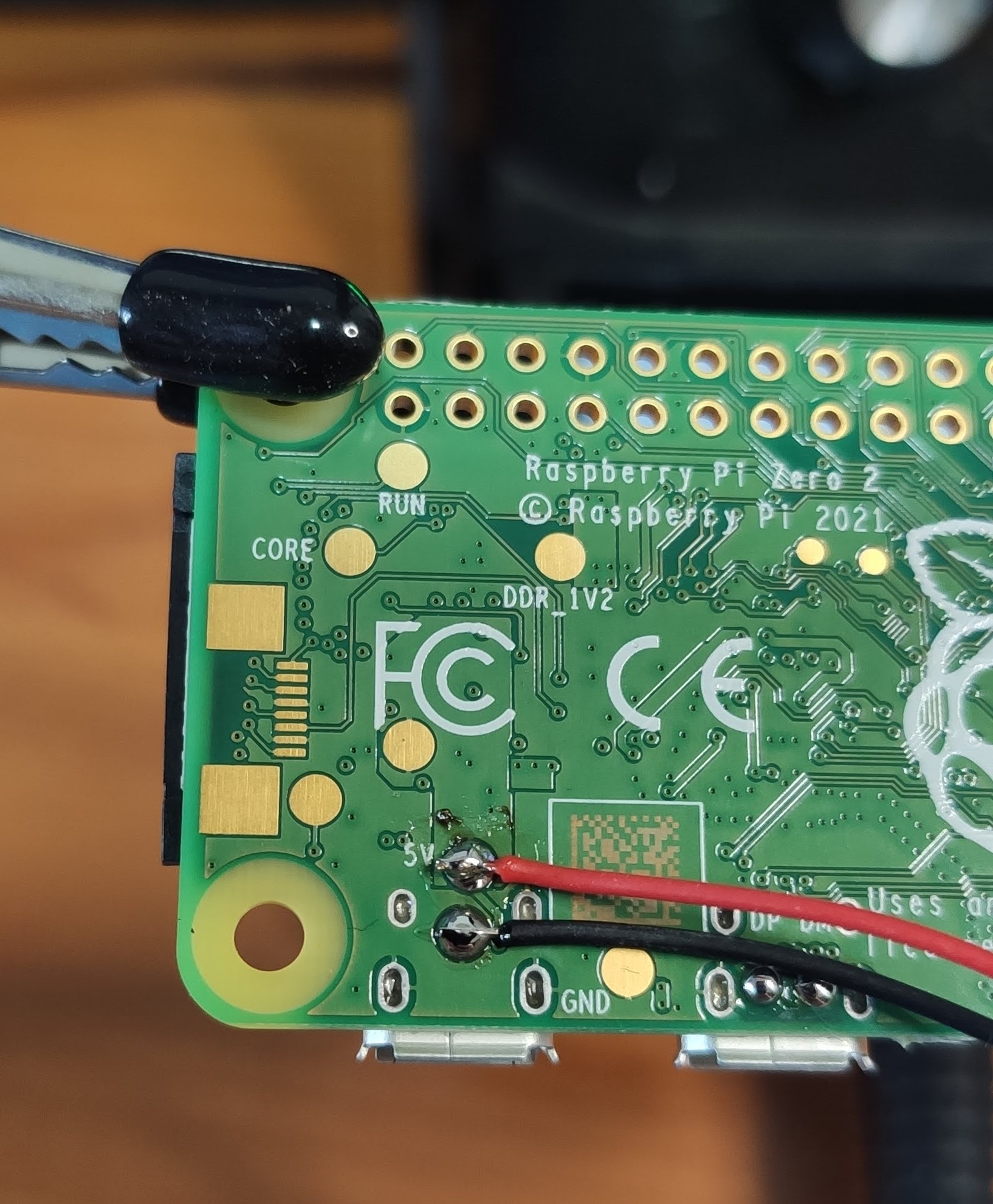
NESSUNA NOVITA' PER AGGIUNGERE UNA PORTA USB AL NUOVO DISPOSITIVO RASPBERRY PI ZERO 2 W (wireless)
clicca >>QUI<< per vedere le caratteristiche del prodotto
MI HANNO GIA' FATTO QUESTA DOMANDA
"MA NON E' SUPPORTATO OCTOPRINT"
SBAGLIATO, IL MODELLO RASPBERRY Pi ZERO E RASPBERRY Pi ZERO W NON SONO SUPPORTATI
QUESTO DICE IL SITO UFFICIALE OCTOPRINT :

OK INIZIAMO...
STESSO PROCEDIMENTO CHE VIENE EFFETTUATO AL MODELLO PRECEDENTE,
OSSIA IL RASPBERRY Pi ZERO
COSA OCCORRE :
- SALDATORE
- SPEZZONE CAVO USB CON TERMINALE FEMMINA
- OVVIAMENTE IL RASPY

LASCIARE CIRCA 1MM DI RAME SCOPERT
- ROSSO +5
- NERO GND
- VERDE D+
- BIANCO D-



Ok eccoci di nuovo insieme per risolvere un piccolo problema che affligge la stampante 3D Mingda D2.
Iniziamo con il precisare che non è un problema di tipo funzionale ma di tipo "sonoro".
Parliamo della ventola hotend rumorosa....
Questa ventola 40x10 da 24v infatti risulta essere molto rumorosa e all'accensione della stampante ha delle accelerazioni pazzesche che danno ai nervi e soprattutto sembra che smetta di fare baccano solo dopo qualche colpo ...
La ventola sicuramente non è di ottima fattura e ho consigliato agli amici della mingda di cambiare ventola, di puntare a qualcosa di più silenzioso come gelid, AABcooling o meglio ancora noctua.
Se lo facessero sarebbe la prima stampante a montare una noctua e la cosa sarebbe molto apprezzata dagli appassionati di stampa 3D..chissà se ascolteranno il mio umile consiglio.
Veniamo a noi, sostituire la ventola è molto semplice...cosa ci occorre :
- SALDATORE
Potete trovarlo QUI , semplice ed economico
- VENTOLA NOCTUA 4010
Su amazon , clicca QUI
- CACCIAVITI
- MODULO STEPDOWN
Se volete risparmiare su aliexpress QUI
Se volete averlo velocemente Amazon con morsetti, senza saldare, un set lo trovi QUI
altrimenti da saldare QUI
- 2 SPEZZONI DI CAVO SIMILE A QUELLO DELLA VENTOLA
Brevemente uno schema dei collegamenti


Lo stepdown non fa altro che abbassare l intensità di corrente da 24V a 12V.
Per capire come funziona lo stepdown fare riferimento ad una guida >> QUI
Una volta settato lo stepdown fissarlo internamente con una vite serrata bene...ci sono due inviti sporgenti dove fissarlo tra il display e l'alimentatore...
NB.. potete anche montare direttamente la ventola 12V alimentata 24V senza stepdown, funzionerà comunque.. Lo stepdown si monta solo per dare la corretta alimentazione alla ventole e darle un ciclo di vita molto lungo..
Quindi, se stampate H24 o quasi montate lo stepdown..se stampate come un comune mortale o non avete molta esperienza con saldatore e corrente elettrica allora evitate lo stepdown
consiglio però di montarlo, buttare una ventola dopo qualche mese e rifare il lavoro è snervante
Di seguito qualche immagine del montaggio della ventola
1. SVITIAMO LE DUE VITI DELLA COVER


 |
| PIANO CONVESSO...ALTO AL CENTRO |
 |
| PIANO CONCAVO...BASSO AL CENTRO |


 |
| Stampante CR-Ender 3 con bobina posizionata in alto |
 |
| Portachiavi |
 |
| Portachiavi |
 |
| Portachiavi |
 |
| Staffa a muro per lampada Philips |


