Cerca nel blog

Visualizzazione post con etichetta creality. Mostra tutti i post

venerdì 15 novembre 2019

Stampa 3D - Nuova scommessa con la Tronxy X3S...

Scommessa aperta con la X3S di casa Tronxy, una stampante FDM con un ampio piano di stampa.. una concorrente quindi della CR10 ma come potremmo vedere ha molte pecche..però il prezzo è molto invitante a patto di eseguire qualche piccola modifica.... parliamo della metà di prezzo di una creality CR10 standard

Aperto gruppo facebook , per entrare cliccare >>QUI<<


sabato 21 settembre 2019

Creality Ender 3 - Problema blocco Estrusore con scheda 1.1.5

Per chi avesse sostituito la scheda originale con la 1.1.5 ....

Sta accadendo che l'estrusore si blocchi in modo casuale dopo qualche ora di stampa...

E' necessario installare firmware marlin 1.1.9 con una modifica del firmware

Sulla scheda troviamo la versione 1.1.8

Procedere come segue :


  • Scaricare il firmware marlin 1.1.9 QUI
  • Copiare il files contenuti nella cartella degli esempi (vedi foto) nella root Marlin, sovrascrivere quindi i files esistenti


  • Aprire e installare la libreria dei drivers TMC2208 da STRUMENTI / GESTIONE LIBRERIE ..cercare TMC2208 e installare


  • Aprire Marlin.ino 
  • Andare su CONFIGURATION.H
  • CERCARE TMC2208
  • DECOMMENTARE queste righe (togliere //) e sostituire A4988 con TMC2208_STANDALONE

  • VERIFICARE che il " Thermal Runaway Protection " sia ABILITATO

  • SALVARE
  • COMPILARE e INVIARE ALLA SCHEDA
Se avete il bootloader bloccato seguite prima questa guida >>QUI<<

giovedì 19 settembre 2019

Creality Ender 3 - Qualche info sui motori

CREALITY ENDER 3 - QUALCHE INFO SUI MOTORI


SCHEDE STOCK ( 1.1.3 - 1.1.4 )

Montano Stepper drivers A4988
Con questi stepper è INUTILE installare TL-Smoother
Non portano benefici...

Settare la vref a circa il 90% della corrente massima
La resistenza degli A4988 è 0.1Ohm

X = 0,58v (0,725A)
Y = 0,58v (0,725A)
Z = 0,58v (0,725A)
E = 0,72v (0,900A)


SCHEDE SILENT ( 1.1.4 - 1.1.5 )

Montano Stepper drivers TMC2208
Quindi risultano silenziose
Con questi stepper è INUTILE installare TL-Smoother
Non portano benefici...

Di fabbrica queste schede hanno una vref a mio parere troppo alta. Ossia 1,27 per tutti gli assi...

X = 1,27
Y = 1,27
Z = 1,27
E = 1,27

Ho cambiato i valori ed effettuato ore ed ore di stampa senza perdere passi
Questi sono i miei valori

X = 0,98
Y = 0,98
Z = 0,98
E = 1,17


COME RICONOSCERE UNA 1.1.4 SILENT

Avete acquistato una scheda 1.1.4 e non sapete se è una 1.1.4 stock o una 1.1.4 Silent ?
Potete controllare la serigrafia di alcune resistenze per capire...

La silent ha resistenze  R150
La stock (quella rumorosa ) ha resistenze R100


COSA E' LA VREF

La Vref , ossia "Voltage Reference" (tensione di riferimento) è la quantità di energia che gli stepper inviano al motore. Più preciso è questo valore e più sarà ottimizzato il movimento del motore, senza avere spreco di energia e surriscaldamento tipici di un valore troppo alto o perdita di passi tipica di un valore troppo basso.


CAOLCOLO DELLA VREF PER A4988 E TMCxxxx

Potete scaricare un file excel che vi tornerà utile per calcolare la VREF degli A4988 conoscendo resistenza e RMSmax

Una volta calcolata la vref per A4988 vi basterà inserire la resistenza dei TMCxxx in microOHM per ottenere la VREF dei TMC stessi
Il calcolo è già impostato per scendere al 90% della potenza dei motori

il file lo trovate >>QUI<<


Guida Work in Progress…

martedì 15 gennaio 2019

CREALITY ENDER 3 - GUIDE

ACQUISTO STAMPANTE E LINK AL CANALE TELEGRAM

PAGINA FACEBOOK

GUIDA GENERICA, PRIMI PASSI CON LA ENDER 3
in progress.. grazie al contributo degli utenti


ISOLARE IL BED PER MANTENERE LA TEMPERATURA

SOSTITUIRE LA VENTOLA DELL'ALIMENTATORE

VALE LA PENA ACQUISTARE IL MODELLO PRO ?

GUIDA SULL'ACQUISTO DEL FILAMENTO

SBLOCCO DEL BOOTLOADER
>>QUI<<


RISOLVERE PROBLEMA BLOCCO ESTRUSORE
CON SCHEDA 1.1.5

ALCUNE INFO SUI MOTORI
>>QUI<<

ABILITARE LA RIPRESA DI STAMPA
>>QUI<<

LE GUIDE CREATE DAGLI UTENTI DEL GRUPPO 
>>QUI<<


COUPON SCONTO FILAMENTO
>>QUI<<


lunedì 7 gennaio 2019

Creality Ender 3 - Aggiunta di un pannello isolante sotto il bed per mantenere la temperatura

Creality Ender 3

- Aggiunta di un pannello isolante sotto il piano stampa -

A che serve aggiungere un pannello isolante sotto il bed e perchè dovrei farlo?
Semplice, il rivestimento isolante aiuta il piano a non perdere calore, specialmente nelle zone più esterne dove il calore non è omogeneo, infatti il sensore si trova al centro del piatto e li misura la temperatura. Quando il piatto al centro arriva a temperatura il mosfet interno della scheda smette di riscaldare il bed per poi riaccendersi dopo una soglia di tolleranza (ad esempio se deve essere a 60° si riattiverà a 58° per tornare a 60°)..questo accendi e spegni lo fa di continuo.
Quando il piatto arriva alla temperatura stabilita, all'esterno la temperatura sarà differente, sicuramente più bassa...
Normalmente, se si stampano oggetti voluminosi che usano quasi tutta la superficie del piatto, è consigliabile far partire la stampa in manuale dopo qualche minuto (magari inserendo una pausa) dal raggiungimento della temperatura; questo per dare modo al piatto di essere caldo in tutte le zone esterne... infatti se la temperatura non è omogenea c'è il rischio che le zone esterne della stampa imbarchino e si alzino durante la stampa (il primo layer è sempre il più importante).

Quindi facciamo un riepilogo, il rivestimento serve :


  1. Mantenere costante la temperatura in tutto il piatto;
  2. Sollecita meno il mosfet avendo meno tempi di accensione / spegnimento

- Volete applicare il pannello isolante ? seguite le istruzioni -

Io ho acquistato due pannelli su aliexpress (uno per la ender 3 e uno per la delta)

Lo trovate >>QUI<< e costa spedito circa 2,50€
Ci sono anche altri venditori che lo vendono a poco meno ma questo è il più venduto e con più feedback al momento...


Il Pannello è 300x300mm
Con la matita tracciamo un quadrato 220x220mm


Bene, ora abbiamo il nostro foglio a misura di piatto per la CR Ender 3


Prendiamo le distanze dei buchi per le molle

Buchi eseguiti


Tutto molto semplice !

PS. se avevate già le molle molto tese vi consiglio di alzare lo Zmin endstop altrimenti avrete problemi a stringere le viti dato che ora c'è uno spessore in più !

lunedì 8 ottobre 2018

Creality Ender 3 - Sostituzione ventola alimentatore

CREALITY ENDER 3 

SOSTITUIRE LA VENTOLA DELL'ALIMENTATORE

PS. NON TESTATA SU ALIMENTATORE ENDER 3 PRO

Dopo aver sostituito la ventola stock dell'hotend con una noctua sentivo sempre il rumore fastidioso in sottofondo della ventola dell'alimentatore.

Forse sono un po troppo pignolo ma ormai mi sono abituato a rendere le mie stampanti silenziose e una ventola per me fa la differenza...

Dal'esterno non capivo bene la dimensione della ventola, per questo ho provveduto ad aprire il case.

Aprirlo è molto semplice, basta scollegare il connettore che alimenta la board della stampante, allentare le due viti sul profilato in alluminio che reggono in verticale l'alimentatore.
Dopo basta svitare le 4 piccole viti laterali e le 2 in testa.


Questo è l'interno


Questa la ventola originale


La dimensione della ventola non è fuori standard, è una 60mm non molto usata. Non avendo altra ventola a disposizione identica ho usato una ventola da 24v, quindi andando a 12v risulta poco rumorosa, messa ovviamente a confronto con l'originale !


25/10/2018 - Grazie a Stefano Zamprogno e al suo intervento sul canale Telegram abbiamo constatato che la ventola è obbligatorio sia spessa 10/15mm, la noctua che avevo consigliato in questa guida è da 25mm.. nel suo alimentatore sbatte su un componente elettrico, quindi per evitare problemi vi consiglio questa ventola silenziosa come una noctua ma con il prezzo inferiore... si tratta di una GELID da 60mm e la trovate >>QUI SU AMAZON<<


Questa è la ventola che ho usato io (riciclo)


Ho solo tagliato il filo giallo che non serve (tachimetrico) e crimpato i 2 cavi
Se non avete una crimpatrice basta  tagliare il cavo originale con il connettore e saldare i fili della ventola nuova

Se avete necessità di una crimpatrice questo modello ha varie morse per tanti altri usi >>QUI SU AMAZON<<

>>QUI<< invece potete acquistare i vari connettori

Consigliato usare cavi da almeno 22AWG non superiori 


se invece volete risparmiare e potete attendere, vi rigiro i link dei vari siti cinesi


Connettori e PIN head su ALIEXPRESS

Pinza (una morsa) su  ALIEXPRESS

Cavo AWG22 al metro su ALIEXPRESS

In alternativa 5 bobine da 8mt cad. per un totale di 40mt in una comoda scatola

giovedì 4 ottobre 2018

CREALITY ENDER 3 PRO - Ne vale la pena ??

CREALITY ENDER 3 ITALIA


>> NEWS - DIFFERENZE CON MODELLO PRO<<

Differenze sostanziali della PRO rispetto al modello standard

- Asse Y (sotto il piatto) ha un profilato 40x20 anzichè 20x20, quindi risulta più robusto (dicono...)

- Il tappeto del bed è magnetico, si toglie e il pezzo stampato si toglie piegando il foglio (non mi convince)

- L'alimentatore non è sconosciuto ma un Meanwell


Vale la pena ?? aperto sondaggio sulla pagina

Da un feedback dei possessori della Ender 3 PRO è già salito, ad oggi ( 15/01/2019), il numero degli alimentatori bruciati dopo un breve uso della stampante o ancora peggio dalla prima accensione.

**************************************************

Considerazioni degli utenti del gruppo facebook 
"Creality Ender 3 Italia"


mercoledì 22 agosto 2018

Creality Ender 3 - Sblocco del bootloader

Eccoci qui per una nuova guida sulla favolosa stampante 3D Ender 3 della Creality..

Oggi vedremo come sbloccare il bootloader della  MELZI board, la scheda elettronica che comanda la stampante 3D.

Infatti, diversamente dalle altre stampanti in kit, il bootloader delle creality è bloccato e quindi impossibilitato a ricevere firmware.
Ricordo inoltre che il firmware stock della stampante,ossia quello già integrato, non accetta la scrittura sulla EEPROM e quindi ogni modifica dariga di comando non viene memorizzata dalal scheda e ad ogni spegnimento perde le modifiche... pensiamo quindi a una modifica degli step/mm dei motori, del PID etc... tutto inutile, le modifiche non vengono registrate.
Per evitare tutto questo è necessario installare un firmware con eeprom aperta.
Sul sito della creality potete trovare sia il firmware marlin da editare sia il file con estensione .HEX da caricare e basta ma purtroppo questo ha sempre la eeprom chiusa..
Ma una cosa alla volta...

Iniziamo...


CHE HARDWARE CI OCCORRE...


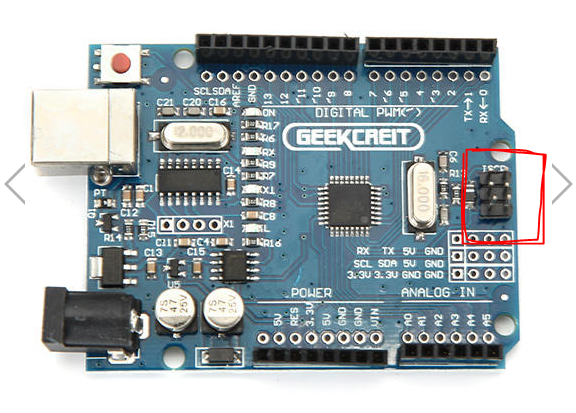
2 Semplici cose, un ARDUINO UNO R3 5 cavi dupont femmina, 1 cavo dupon femmina-maschio , cavi usb e ovviamente una board creality
Arduino Uno R3 ... verificare abbia questi pin segnati in rosso


Potete acquistare la scheda Arduino UNo R3 a meno di 4€ su bangood cliccando QUI
I tempi di spedizione sono lunghi , circa 2/4 settimane ma ne vale la pena per farsi una scorta.
In alternativa la trovate su amazon cliccando QUI a circa 7€, spedizione veloce !

I cavi invece devono essere femmina/femmina ed essere lunghi almeno 20/30cm.
Si chiamano "ponticelli dupont".


Su Bangood si trovano nei magazzini europei quindi la spedizione è veloce.
Nel momento dell'acquisto scegliere EU e non CN.
Questi ponticelli femmina/femmina da 30cm li trovate QUI


Ok... ora abbiamo tutto il necessario fisico per poter continuare...


SI INIZIA...

Per prima cosa è necessario, se non lo si ha già, scaricare ed installare ARDUINO IDE, il software che ci permette di compilare progetti e inviarli al nostro arduino.

1. Download e installazione del software Arduino IDE


2. Installazione SANGUINO su Arduino IDE


3. Installazione del driver per Arduino (OS 64bit)


4. Procedura di sblocco con Arduino UNO


martedì 14 agosto 2018

Guida sulla stampante 3D Creality Ender 3

CREALITY ENDER 3 ITALIA

Guida a cura di Federico Salis

Legenda...le parole evidenziate in VERDE sono LINK

Seguiteci sulla pagina Facebook "Creality Ender 3 ITALIA"e sul canale TELEGRAM


  1. Link per acquisto della stampante
    • Dalla Cina, con GEARBEST
    • Da TomTop
    • Da Amazon Italia
  2. Unboxing
    1. Contenuto della SD
  3. Problemi Noti e varie modifiche 
    1. Asse Z
    2. Piatto concavo/convesso
    3. Impossibilità di scrivere modifiche sulla EEPROM
    4. Sostituzione ventola alimentatore
  4. Lo Slicer 
    • Cosa è
    • Versioni Free e a pagamento
  5. Acquisti
  6. Acquisto e uso piano microforato
  7. Modifiche
  8. Video generici per neofiti
  9. Altri software
  10. Hardware
1. LINK PER ACQUISTO STAMPANTE
  • Strada veloce e sicura ... AMAZON ITALIA
  • La Ender 3 si trova anche sul sito TOMTOP, è in Germania e quindi nessuna spesa ulteriore per la dogana. Tempo previsto 7/15 giorni  >>ORDINA QUI<<
2. UNBOXING

  • Il contenuto della SD lo trovi >>QUI<<
    • Aggiunto all'interno il file .HEX con fix per autoresuming

3. PROBLEMI NOTI E SOLUZIONI

  • ASSE Z
Il problema dell'asse Z è molto frequente, a quanto vedo nel 90% dei casi tutti lamentano questo problema. Come capire se si ha questo problema?
Quando si sta stampando, dopo qualche layer possiamo notare l'estrusore che sgrana..un rumore simile a un TAC TAC..possiamo notare la ruota godronata che torna indietro con un brutto rumore..questo significa che il filamento non riesce ad uscire dal nozzle perchè troppo attaccato al layer precedentemente stampato. Otre a questo fastidioso rumore (e un inevitabile surriscaldamento del motore) rischiamo che il nozzle si ostruisca, che la stampa venga strappata via dal piatto o semplicemente che non sarà una buona stampa, sicuramente più bassa del previsto.
Per eludere questo problema in modo temporaneo e permetterci di fare qualche stampa per creare delle parti di ricambio per fixare il bug c'è un semplice modo.alzare lo Z-END stop in modo da superare quei layer problematici...se avete un altra stampante a disposizione stampate i pezzi con quella...

Il problema dell'asse Z può essere risolto in vari modi, dipende dalla causa.

  1. Se secondo voi la barra a chiocciola è dritta rispetto al profilo in alluminio allora provate ad allentare tutti i dadi dei cuscinetti dell'asse X, giusto un po
  2. Nel mio caso la barra era storta lateralmente, cioè dalla base si curvava leggermente verso il  buco dell'asse X di fianco all'estrusore.. ho disegnato un pezzo e l'ho messo a disposizione QUI su thingiverse. Con questo oggetto (che sostituisce l'originale) si ha più gioco nel posizionare il motore e quindi rendere la barra più dritta
  3. Nel caso diverso ma simile al mio, la barra potrebbe partire troppo vicina al profilo in alluminio per poi curvarsi verso il buco dell'asse X.. in questo caso si può spessorare il supporto originale del motore Z con QUESTO disegno (inserirne uno o più tra il supporto del motore e il profilo in alluminio in base all'esigenza)...oppure stampare QUESTO

  • PIATTO CONCAVO / CONVESSO
Se avete calibrato il piatto con il foglio di carta e sembra tutto ok ma quando mandate in stampa esce una schifezza ..se avete chiesto sui social perchè è venuto male e vi rispondono che siete alti o bassi e che dovete livellare il piano...beh allora è sicuro che avete un problema di piatto concavo o convesso...

Quindi...

Se avete calibrato i 4 angoli ma la stampa sembra alta (lo slicer infatti mette l'oggetto da stampare sempre al centro del piatto) allora avete un PIANO CONCAVO

Se invece i 4 lati sono ok ma quando arriva al centro gratta la superficie o la raschia pesantemente allora avete un PIANO CONVESSO

PIANO CONVESSO...ALTO AL CENTRO

PIANO CONCAVO...BASSO AL CENTRO


Il piano CONCAVO è il più noto se esaminiamo la Ender 3.
Aggiustare un piatto concavo è molto più semplice.
Prima di tutto procurarsi un vetro da 3mm 235x235mm da un vetraio..esagerando 5€
Ancora meglio se si acquista un piano microforato (vedi sempre in questa guida)

Applicare il vetro semplice o microforato sopra il piano originale e fissarlo con due mollette come queste ..nel caso del microforato dovrebbe avere un adesivo e le mollette non servono...


Provare a ricalibrare il piatto...
Effettuare la calibrazione con un foglio o meglio ancora con il GAUGE
Ho messo a disposizione un file per tenere il gauge sopra linkato , lo trovi QUI

Se il centro dovesse essere ancora basso, togliere il vetro e applicare sul piatto originale ender un quadrato di circa 100mm di nastro carta o BLUTAPE  (preferibile) al centro
Riposizionare il vetro sopra ed effettuare una nuova calibrazione.
A breve posterò un video sulla calibrazione.

TAPPETINI TESTATI CON SUCCESSO DA VARI UTENTI DEL GRUPPO FACEBOOK

17/01/2020 - Set di 4 tappetini >>QUI<<

17/01/2020 - Tappetino magnetico   >>QUI<< oppure >>QUI<<


  • SOSTITUZIONE VENTOLA ALIMENTATORE


  • Vai    >>QUI<<


    4. LO SLICER

    Lo Slicer è un software che permette di convertire il disegno cad esportato in formato .STL o .OBJ in un codice chiamato GCODE. Questo codice controlla i movimenti della stampante 3D mediante delle coordinate, infatti la stampante 3D è una CNC, ossia una macchina a controllo numerico.
    Il GCODE, interpretato dalla stampante, muove tutti i motori , gestisce le temperature del piatto e del corpo estrusore e anche le ventole di raffreddamento.
    Esistono diversi slicer, alcuni gratis e altri a pagamento..altri ancora sono proprietari e funzionano solo con le stampanti abbinate ( la maggior parte di queste non sono economiche e non vengono vendute in kit di montaggio, solo la Cetus 3D e poche altre sono in kit con uno slicer proprietario)

    • FREE
        • CURA, senza dubbio il più usato. lo trovate dentro la memoria SD della Ender 3. 
        • REPETIER HOST, molto potente ma poco user friendly
        • KISSLICER, meno conosciuto, possibilità di acquistare versione PRO

    • A PAGAMENTO
      • SIMPLIFY 3D, il mio preferito, semplice, versatile e potente, adatto a tutti.
    Gli slicer devono essere configurati, dobbiamo indicargli che stampante abbiamo e , se non esiste, dobbiamo completare alcuni campi che ci chiederanno semplici informazioni come ad esempio se ha il piatto riscaldato, le dimensioni dell'area di stampa, numero estrusori etc...

    Per facilitare questo passaggio posterò alcuni profili già pronti, personalmente posso contribuire con Simplify 3D, grazie ai membri del gruppo si potrà ampliare il numjero di profili scaricabili

    ------------------------------------------------------------------------------------------------------
    Simplify 3D

     Profilo di Federico Salis alias Kyoday
    PROFILO in formato .fff
    PROCESSI PLA/TPU/ABS/VASE MODE PLA ---> all'interno le istruzioni
    ------------------------------------------------------------------------------------------------------
    CURA

    CURA (filamento PLA+Sunlu bianco) - Profilo di Giovanni Ferrari
    ------------------------------------------------------------------------------------------------------


    5. ACQUISTI

    PLUS
    RICAMBI

    6. ACQUISTO E USO DEL PIANO MICROFORATO

    Il piano microforato ha molti pregi e non E' NECESSARIO USARE LACCHE.
    L'oggetto rimane attaccato al piano durante tutta la stampa, basta rispettare le temperature indicate dal produttore per ogni tipologia di materiale estruso.


    Altra cosa importante.. A FINE STAMPA NON STACCATE IL PEZZO !!
    Quando il piano si raffredda il pezzo stampato lo togliete con un soffio...
    Se forzate il distacco potreste strappare il tappeto.
    La superficie rimane sempre pulita, ogni tanto se volete potete pulirla con un panno umido o scottex con alchool.


    Se volete acquistare il piano cliccate >>QUI<<

    Alternativa ! set di 3 tappetini per un ottima aderenza. li trovate >>QUI<<

    Modello identico a quello sopra ma singolo e magnetico lo trovate >>QUI<<


    7. MODIFICHE

    Ho creato una collezione su thingiverse con le MODS più utili

    I miei disegni per la Creality Ender 3


    8. ALTRI SOFTWARE
    9. HARDWARE

    • Trovare 5v stabili nella scheda (vari usi)
    • Trovate il pin27 (SIGNAL) per il BLTOUCH